
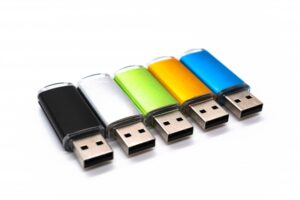
FAT32とは?まず知っておきたい基本知識
FAT32とは、USBメモリやSDカードなどの外部記憶媒体で広く使われているファイルシステムの一種です。ファイルシステムとは、データをどのようなルールで保存・管理するかを決める仕組みのことで、私たちが普段意識しなくても、パソコンや機器が正しくデータを扱うために欠かせない存在です。
FAT32は比較的古くから使われている形式ですが、現在でも多くの機器に対応しているため、特に「互換性」を重視する場面で選ばれやすい特徴があります。初めてUSBメモリを扱う方でも理解しやすく、扱いもシンプルな点が魅力です。
FAT32が使われている理由
FAT32が長年使われ続けている最大の理由は、対応している機器の多さです。WindowsやMacといった主要なパソコンだけでなく、テレビ、カーナビ、ゲーム機、オーディオ機器など、幅広い製品で認識されやすい形式となっています。
特定の環境に依存しにくいため、「とりあえずこのUSBメモリをいろいろな機器で使いたい」という場合に、FAT32は無難な選択肢になりやすいと言えるでしょう。
ファイルシステムとは何かをやさしく解説
ファイルシステムは、本棚の整理方法に例えると理解しやすくなります。本をどこに置き、どの順番で並べ、どうやって探すかを決めるルールがなければ、必要な本をすぐに見つけることはできません。
同じように、USBメモリの中でも「どこに」「どのデータを」「どのようにつなげて」保存するかを管理しているのがファイルシステムです。FAT32は、そのルールが比較的単純で、さまざまな機器が理解しやすい形式だと考えるとよいでしょう。
FAT32でできること・できないこと
FAT32では、一般的な文書ファイルや写真、音楽ファイルなどを問題なく保存できます。一方で、1つのファイルのサイズが4GBを超えるものは保存できないという制限があります。
このため、高画質な長時間動画や大容量のバックアップデータを扱う場合には、別のファイルシステムを検討したほうが安心なケースもあります。用途に応じて使い分けることが大切です。
USBメモリとファイルシステムの関係
USBメモリは、データを手軽に持ち運ぶための便利な記憶媒体として、多くの場面で利用されています。ただし、USBメモリの中身を正しく保存・読み書きするためには、適切なファイルシステムが設定されていることが重要です。
どの形式でフォーマットされているかによって、保存できるファイルの種類やサイズ、さらには使用できる機器の幅まで変わってきます。
ファイルシステムは普段あまり意識されることがありませんが、実際にはUSBメモリの使い勝手を大きく左右する要素です。用途に合わない形式を選んでしまうと、「認識されない」「コピーできない」といったトラブルにつながることもあります。
そのため、USBメモリを安心して使うためには、ファイルシステムとの関係を理解しておくことが大切です。
USBメモリの仕組みと役割
USBメモリは、フラッシュメモリと呼ばれる記憶方式を採用しており、電源を切ってもデータが保持されるという特徴があります。
この仕組みにより、パソコンから取り外しても情報が消えることなく、別の機器へそのまま持ち運ぶことができます。
主な役割は、データの一時的な保存や移動です。書類の受け渡し、写真や動画の保存、機器間のデータ共有など、日常的な用途で幅広く活用されています。
ファイルシステムは、こうした役割を支える土台として機能しており、USBメモリの性能を十分に引き出すために欠かせない存在です。
フォーマットが必要になる場面とは
新品のUSBメモリを購入した場合、多くはあらかじめフォーマットされていますが、使用目的によっては形式を変更したほうが使いやすくなることがあります。
また、以前別の用途で使っていたUSBメモリを使い直す際にも、フォーマットを行うことで環境を整えられます。
そのほか、特定の機器で使用するために、対応しているファイルシステムへ変更する目的でフォーマットを行うケースもあります。
例えば、家電製品や車載機器などでは、対応形式が限定されていることがあるため、事前の確認が重要です。
FAT32が選ばれやすい利用シーン
複数のパソコンや家電製品でUSBメモリを共有したい場合、FAT32は安心感のある形式として選ばれやすい傾向があります。
特定のOSやメーカーに依存しにくく、幅広い機器で認識されやすい点が大きな理由です。
また、設定や管理が比較的シンプルなため、専門的な知識がなくても扱いやすいというメリットもあります。
互換性を重視し、「どの環境でも使えること」を優先したい場合には、FAT32が現実的な選択肢となるでしょう。
FAT32のメリットと注意点
FAT32には多くの利点がありますが、同時に理解しておきたい注意点も存在します。
メリットだけを見て選んでしまうと、後から不便さを感じることもあるため、長所と短所の両方を把握しておくことが大切です。
あらかじめ特徴を知っておくことで、自分の利用目的に合った選択がしやすくなり、結果として失敗のリスクを減らすことにつながります。
多くの機器で使えるという強み
FAT32の最大のメリットは、やはり互換性の高さにあります。WindowsやMacといった主要なパソコンはもちろん、テレビ、レコーダー、カーナビ、ゲーム機など、さまざまな機器で認識されやすい点が特徴です。
そのため、「相手の環境が分からない」「どの機器で使うことになるか決まっていない」といった場面でも、安心して利用しやすい形式といえます。特定のOSやメーカーに依存しないという点は、USBメモリを持ち運んで使ううえで大きな安心材料になるでしょう。
ファイルサイズ制限について知っておくこと
FAT32には、1ファイルあたり最大4GBまでというサイズ制限があります。この制限は仕組み上の仕様であり、設定を変更して解除できるものではありません。
そのため、動画ファイルやディスクイメージ、バックアップデータなど、容量の大きなファイルを扱う場合には注意が必要です。
制限を知らずに使っていると、コピーの途中でエラーが出たり、ファイルが保存できなかったりして戸惑う原因になります。あらかじめ保存予定のファイルサイズを確認しておくと安心です。
利用前に理解しておきたい注意点
USBメモリをFAT32でフォーマットすると、中に保存されているデータはすべて消去されます。
この点は、どのファイルシステムでも共通ですが、特に初めてフォーマットを行う場合は注意が必要です。
大切な写真や書類が残っている状態で作業を進めてしまうと、後から元に戻すのが難しくなることもあります。
そのため、フォーマット前には必ずデータの有無を確認し、必要なものは別の場所へバックアップを取っておくことが重要です。
FAT32と他の形式との違いをやさしく比較
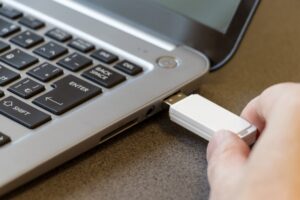
USBメモリでは、FAT32以外にもいくつかのファイルシステムが使われています。代表的なものとしては exFAT や NTFS があり、それぞれに得意な分野や向いている使い方があります。
形式ごとの特徴を知っておくことで、用途に合わない選択を避けやすくなり、結果としてトラブルの少ない運用につながります。
ファイルシステムの違いは、普段の使い方に直結する重要なポイントです。保存できるファイルサイズや対応機器の幅、扱いやすさなどを総合的に比較しながら、自分に合った形式を考えていきましょう。
exFATとの違いと使い分け
exFATは、FAT32の弱点であったファイルサイズ制限を緩和した形式です。4GBを超える大容量ファイルにも対応しており、高画質な動画や大きなデータを保存したい場合に便利です。また、比較的新しいOSや機器では問題なく利用できるケースが多くなっています。
一方で、古い家電製品や車載機器などでは exFAT に対応していないことがあります。そのため、幅広い機器で使う予定がある場合や、相手の環境が分からない場合には注意が必要です。
「大容量ファイルを扱いたいか」「互換性を優先したいか」を基準に、FAT32とexFATを使い分けるのが現実的な考え方といえるでしょう。
NTFSとの違いと向いている用途
NTFSは、主にWindows向けに設計された高機能なファイルシステムです。アクセス権限の管理やセキュリティ機能、安定したデータ管理などが特徴で、パソコンの内蔵ストレージでは標準的に使われています。
ただし、USBメモリの用途として考えると、機能が多すぎて扱いにくく感じる場面もあります。また、Macや一部の機器では制限付きでしか利用できないこともあるため、持ち運び用のUSBメモリには向かないケースもあります。
Windows環境専用で使う場合や、管理機能を重視したい場合に適した形式と考えるとよいでしょう。
どの形式を選ぶべきかの考え方
ファイルシステム選びで迷ったときは、「どこで使うか」「何を保存するか」を基準に考えると判断しやすくなります。複数の機器で使う予定がある場合や、互換性を最優先したい場合にはFAT32が安心です。
一方で、大容量ファイルを頻繁に扱う場合や、特定の環境でのみ使用する場合には、exFATやNTFSが適していることもあります。目的を整理したうえで選択すれば、後から形式を変更する手間を減らすことにもつながります。
WindowsでUSBメモリをFAT32にする方法
Windowsでは、標準機能を使ってUSBメモリをFAT32形式にフォーマットできます。特別なソフトを用意する必要がなく、基本的な操作だけで実行できるため、初心者の方でも取り組みやすい方法です。
ただし、フォーマットはUSBメモリの中身を初期化する作業でもあるため、事前の確認を怠らないことが重要になります。
操作自体は数分で完了しますが、準備不足のまま進めてしまうと、大切なデータを失ってしまう可能性もあります。安心して作業を行うためにも、手順と注意点をあらかじめ理解しておきましょう。
標準機能でフォーマットする手順
まず、USBメモリをWindowsパソコンに接続し、エクスプローラーを開きます。一覧の中から対象のUSBメモリを見つけ、右クリックしてフォーマットを選択します。
表示された画面で、ファイルシステムの項目をFAT32に設定し、必要に応じてクイックフォーマットを選びます。
内容を確認したうえで開始をクリックすれば、フォーマットは自動的に進み、完了後すぐに使用できる状態になります。操作はシンプルですが、対象のドライブを間違えないよう注意しましょう。
表示されない場合の考え方
USBメモリの容量が大きい場合、フォーマット画面にFAT32が選択肢として表示されないことがあります。これはWindowsの仕様によるもので、異常や故障ではありません。
このような場合でも慌てる必要はなく、別の手段を検討することで対応できるケースがあります。まずは、現在の容量や用途を整理し、本当にFAT32が必要かを考えたうえで、適した方法を選ぶことが大切です。
操作前に確認しておきたいポイント
フォーマット前には、USBメモリの中身を再確認し、必要なデータが残っていないかを必ずチェックしましょう。見落としがちなフォルダや一時ファイルが含まれていないかも確認すると安心です。
また、ノートパソコンの場合は、作業中に電源が切れないよう充電状態にも注意しておくと安全です。こうした事前確認を行うことで、トラブルを防ぎ、落ち着いてフォーマット作業を進めることができます。
MacでUSBメモリをFAT32にする方法
Macでは「ディスクユーティリティ」という標準アプリを使ってUSBメモリのフォーマットを行います。追加のソフトをインストールする必要がなく、macOSに慣れていない方でも比較的安心して操作できる点が特徴です。
ただし、表示される項目が多いため、意味を理解しながら進めることが失敗を防ぐポイントになります。
フォーマット作業そのものは短時間で完了しますが、操作を誤ると別のディスクを消去してしまう可能性もあります。そのため、作業前にはUSBメモリを正しく選択できているかを必ず確認しましょう。
ディスクユーティリティを使った基本手順
まずUSBメモリをMacに接続し、「ディスクユーティリティ」を起動します。左側の一覧からUSBメモリを選択し、「消去」をクリックすることでフォーマット設定画面が表示されます。
ここでフォーマット形式を指定し、実行することでFAT32形式に設定できます。名称は後から変更できるため、分かりやすい名前を付けておくと管理がしやすくなります。また、対象がUSBメモリであることを再度確認してから実行することが重要です。
設定時に迷いやすい項目の説明
ディスクユーティリティでは、フォーマット形式や方式など複数の選択肢が表示されるため、初めての方は戸惑いやすいかもしれません。FAT32で利用したい場合は、フォーマット形式として「MS-DOS(FAT)」を選択すれば問題ありません。
方式についても選択肢が表示されますが、一般的なUSBメモリ利用であれば標準的な設定のままで支障が出ることは少ないでしょう。分からない項目があっても、無理に変更せず基本設定を選ぶのが安全です。
作業前後に気をつけること
フォーマットを実行すると、USBメモリ内のデータはすべて消去されます。作業前には、必要なデータが残っていないかを必ず確認し、必要に応じてバックアップを取っておきましょう。
作業後は、USBメモリがFinder上で正しく表示され、問題なく読み書きできるかを確認すると安心です。不要なエラーメッセージが出ていないかも合わせてチェックしておくと、後々のトラブル防止につながります。
大容量USBメモリをFAT32で使いたい場合
容量の大きなUSBメモリを利用する場合、FAT32形式で使いたいと考えても、標準機能だけでは対応できないケースがあります。
これはUSBメモリ自体の故障や不具合ではなく、主にOS側の仕様によるものです。事前に理由を知っておくことで、不要に不安になることを避けられます。
標準機能で対応できない理由
WindowsやMacの標準フォーマット機能では、一定以上の容量を持つUSBメモリに対してFAT32を選択肢として表示しない場合があります。これは、より新しいファイルシステムの利用を想定した設計によるものであり、異常ではありません。
そのため、大容量USBメモリでFAT32が表示されない場合でも、「使えない」と判断する必要はなく、別の方法を検討する余地があります。まずは、この制限が仕様であることを理解しておくことが大切です。
補助ツールを使う際の考え方
標準機能で対応できない場合でも、補助的なツールを使うことでFAT32形式に設定できることがあります。ただし、ツールの種類は多く、操作方法や安全性もさまざまです。
そのため、利用する際は提供元が明確で、実績のあるツールを選ぶことが重要になります。また、操作が簡単であっても、内容を理解せずに進めるのは避け、説明を確認しながら慎重に扱う姿勢が求められます。
安全に作業するための注意点
補助ツールを使う場合でも、フォーマットによってUSBメモリ内のデータがすべて消去される点は変わりません。作業前には必ずバックアップを取り、失って困るデータが残っていないかを確認しましょう。
また、作業中は他のアプリを極力終了し、USBメモリを抜き差ししないよう注意することも大切です。落ち着いて一つずつ進めることで、トラブルのリスクを減らし、安全に作業を行うことができます。
フォーマットがうまくいかないときの確認ポイント
思うようにフォーマットできない場合でも、慌てずに一つずつ原因を確認していくことが大切です。
多くの場合、深刻な故障ではなく、設定や接続状態といった基本的な部分に原因があることが少なくありません。
順番に確認することで、初心者の方でも解決できるケースがあります。
よくある原因の整理
フォーマットが進まない、またはエラーが表示される場合、書き込み制限がかかっていたり、USBメモリの接続が不安定になっていたりすることがあります。また、別のアプリやシステムがUSBメモリを使用中で、操作が妨げられている場合も考えられます。
これらは比較的単純な原因であることが多く、設定の見直しや接続し直しだけで改善することもあります。まずは難しく考えすぎず、基本的なポイントから確認していきましょう。
初心者でも試しやすい対処方法
最初に試したいのは、USBメモリを別のUSBポートに接続し直すことです。ポートの相性や接触不良が原因で、正常に認識されていない場合があります。また、パソコンを再起動することで、一時的な不具合が解消されることもあります。
そのほか、不要なアプリを終了してから再度フォーマットを試す、別のパソコンでUSBメモリを認識できるか確認する、といった方法も有効です。簡単な対処から順に試していくことで、原因の切り分けがしやすくなります。
それでも解決しない場合の考え方
基本的な対処を試しても改善しない場合は、無理に作業を続けないことも大切です。繰り返し操作を行うことで、状況が悪化してしまう可能性もあります。
そのような場合は、メーカーのサポート情報を確認したり、専門的な知識を持つ窓口へ相談したりすることも一つの選択です。安全を優先し、落ち着いて次の対応を検討しましょう。
USBメモリを安心して使うための基本知識
日常的に使うUSBメモリだからこそ、正しい使い方を知っておくことが重要です。
USBメモリは手軽で便利な反面、扱い方を誤るとデータ消失や故障につながることもあります。
基本的なポイントを押さえておくだけでも、トラブルのリスクを大きく減らすことができます。
データを守るための取り外し方法
USBメモリを使用した後は、必ず安全な取り外し操作を行うことが大切です。使用中にいきなり抜いてしまうと、書き込み途中のデータが破損したり、ファイル構造に不具合が生じたりする可能性があります。
OSが用意している「安全な取り外し」機能を使うことで、データ処理が完全に終了してからUSBメモリを取り外すことができます。少しの手間ですが、この習慣を身につけることで、データ破損のリスクを減らせます。
トラブルを防ぐための使い方
USBメモリは精密な電子部品を含んでいるため、急な抜き差しや強い衝撃には弱い傾向があります。使用中に無理な力を加えたり、接続したまま持ち運んだりすることは避けたほうが安心です。
また、極端に高温・低温の環境や湿気の多い場所での使用・保管も、故障の原因になることがあります。丁寧に扱うことを意識するだけで、USBメモリを長く安定して使うことにつながります。
バックアップを取る習慣の大切さ
USBメモリは便利ですが、あくまで持ち運び用の記憶媒体と考えるのが安全です。突然認識しなくなったり、紛失してしまったりする可能性もゼロではありません。
万が一に備え、重要なデータは定期的にパソコン本体や外付けストレージ、クラウドサービスなど、別の場所へ保存しておくことが大切です。バックアップを習慣化しておくことで、予期せぬトラブルが起きても落ち着いて対応できます。
USBメモリ選びで失敗しにくくするポイント
用途に合ったUSBメモリを選ぶことで、日常的なトラブルを未然に防ぎやすくなります。
価格や容量だけで判断してしまうと、実際の使い方に合わず不便を感じることもあるため、いくつかの視点から総合的に考えることが大切です。
あらかじめポイントを押さえておくことで、購入後の後悔を減らすことにつながります。
用途別に考える容量の目安
USBメモリの容量は、保存するデータの種類によって適切なサイズが変わります。文書ファイルや簡単な資料が中心であれば、比較的小容量でも十分な場合があります。一方で、写真や動画を多く保存する場合は、余裕を持った容量を選んでおくと安心です。
将来的に保存データが増える可能性も考慮し、現在の用途だけでなく、少し先の使い方を想定して容量を決めると失敗しにくくなります。
信頼性を重視した選び方
USBメモリは精密機器であるため、信頼性も重要な判断基準になります。価格の安さだけで選ぶのではなく、これまでの実績や利用者の多いメーカーを選ぶことで、初期不良やトラブルのリスクを抑えやすくなります。
また、保証やサポート体制が整っているかどうかも確認しておくと、万が一の際に安心です。長く使うことを考えるなら、信頼性を重視した選択が結果的に満足度を高めます。
FAT32利用時に相性を考える視点
FAT32形式でUSBメモリを使う場合は、接続する機器との相性も意識しておくと安心です。特定の機器でのみ使用するのか、複数の環境で使う予定があるのかによって、適したUSBメモリは変わってきます。
使用予定の機器で事前に認識されるかを確認したり、対応情報をチェックしたりすることで、後悔の少ない選択ができます。相性を意識することで、購入後すぐに使えないといったトラブルを防ぎやすくなります。
FAT32に関するよくある質問
4GB以上のファイルは保存できる?
FAT32では、1つのファイルにつき4GBを超えるデータは保存できません。
この制限は仕様によるもので、設定変更によって回避することはできません。
そのため、大容量の動画やバックアップファイルを扱う場合は、別のファイルシステムを検討する必要があります。
64GB以上のUSBでも使える?
方法によっては64GB以上のUSBメモリでもFAT32形式で利用できる場合があります。
ただし、使用するOSや機器の環境によって挙動が異なることがあるため、事前に確認しておくことが重要です。
今後もFAT32を使い続けて大丈夫?
FAT32は古くから使われている形式ですが、互換性の高さという強みは現在でも有効です。
用途によっては、今後も十分に活用できます。
自分の目的や利用環境に合わせて、適切な形式を選択することが大切です。